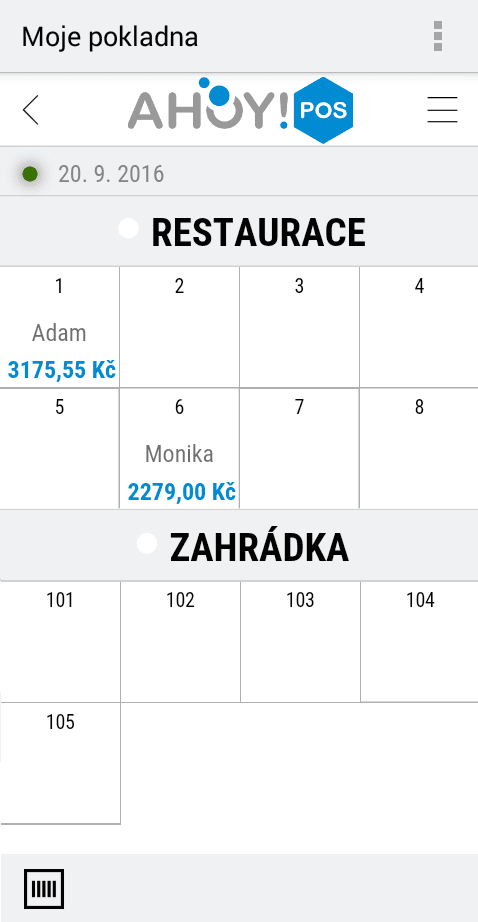
Po vstupu do pokladny se Vám otevře stránka se zobrazením stolů, které si předtím nastavíte na Portále. Přihlášený číšník vybere kliknutím stůl a na něj začne registrovat prodej, resp. objednávku jako na standartní pokladně. Má možnost rozdělit objednávku u každého stolu na 4 účty/židle. Po vybrání zboží má možnost provést objednávku nebo rovnou prodej a platbu.
Stoly můžete přesouvat nebo slučovat dvěma způsoby:
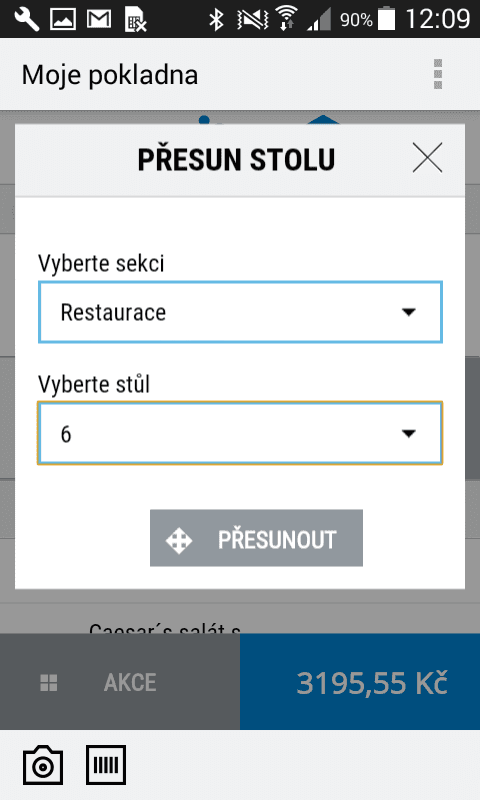
1. Stiskněte tlačítko „Možnosti“
na libovolném stole s objednávkou a „Přesun stolu“. Zobrazí se tabulka s výběrem sekce a stolu. Přesunete s jej stisknutím tlačítka
„Přesunout“.
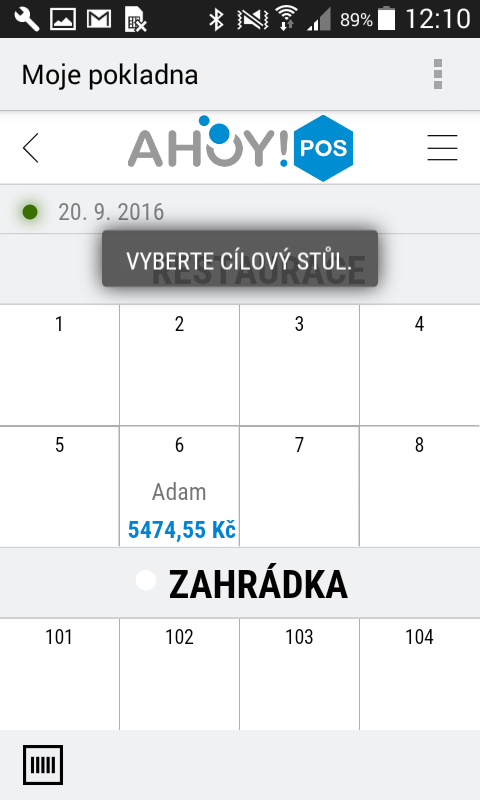
2.Dlouhým stisknutím
stolu vyvoláte dotaz, zda chcete přesunout stůl. Pro zrušení přesunu klikněte na libovolné místo mimo stoly. Po potvrzení Vás aplikace vyzve pro výběr stolu. Stůl je přesunutý ihned po jeho volbě.
Pokud je stůl, na který chcete přesouvat již obsazen, aplikace Vás upozorní a zeptá se, zda chcete stoly sloučit. Poté máte dvě možnosti. Buď stoly sloučíte stiskem tlačítka „ano“, čímž se sloučí i oba účty nebo se vrátíte o krok zpět stisknutím tlačítka „ne“.
Na Portále máte možnost nastavit, jestli budou stoly na zařízení sdílené nebo ne. Pokud je sdílení zapnuto, veškerá obsluha v restauraci používající POS aplikaci má informaci na jakém stole již byla provedena objednávka, za jakou cenu a s jakými položkami. Podmínkou je aktivní připojení k internetu. Při nesdílených stolech vidí obsluha jen to co má uloženo na svém zařízení.
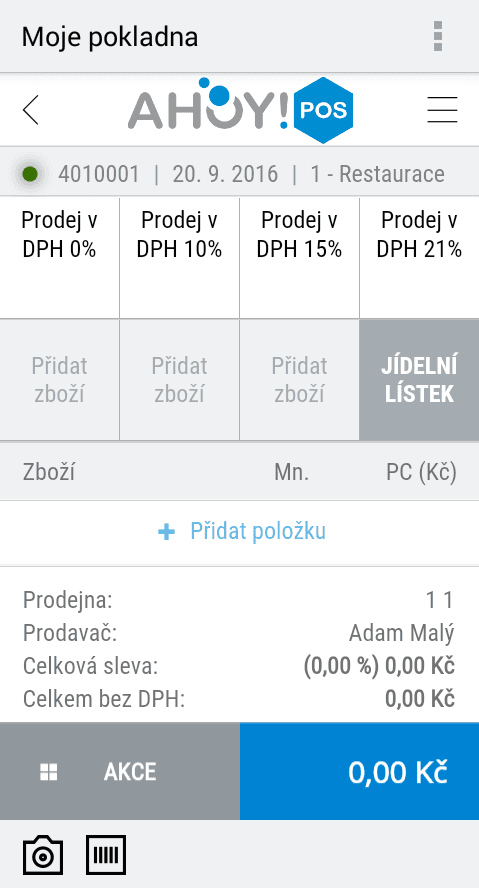
Jídelní lístek
Tato klávesa vyvolá obrazovku se seznamem vydefinovaných kategorií s jednoduchým kaskádovým menu (Restaurace) nebo menu „Produkt a produkt" (Rychlé občerstvení). Podobně jako rychlý výběr je jídelní lístek součástí pokladny s tlačítky pro výběr konkrétního zboží s možností přesunu do prodejního žurnálu.
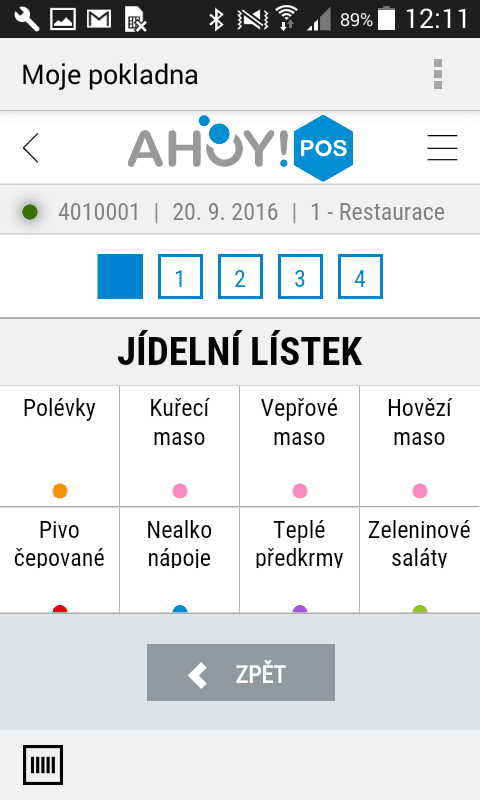
Rozdíl spočívá v hloubce zanoření. Zatímco u rychlého výběru se po stisknutí tlačítka přidá položka automaticky do žurnálu, při stisknutí tlačítka kategorie v jídelním lístku se zobrazuje další sada nadefinovaných tlačítek. Jsou tedy dvě možnosti, jak může položka jídelního lístku fungovat:
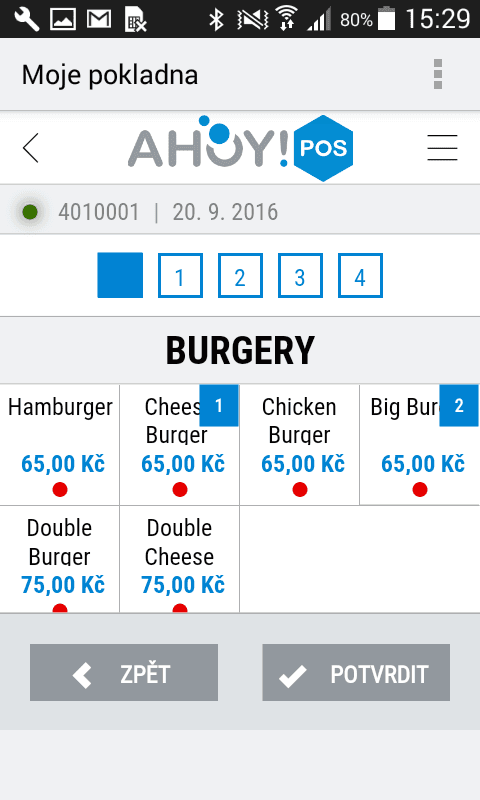
Jednoduché kaskádové menu
Pod tlačítkem kategorie (např. polévky) se nachází jednotlivé produkty (např.: hovězí vývar, slepičí vývar aj.). Umožňuje přímý výběr zboží. Stiskem konkrétní položky je možné přidávat či ubírat množství (vybrané množství položky je viditelné na daném tlačítku položky, při stisku této číslice dochází k ponížení množství). Pro přidání vybraných položek do žurnálu je nezbytné použít tlačítko „Potvrdit“.
Menu “Produkt a produkt”
Typické pro meníčka rychlého občerstvení. V restauraci ho můžete nejčastěji využít na denní menu (jako kombinaci polévky a hlavního chodu atd.). Více o „Produkt a produkt" ve vertikále Rychlé občerstvení.
Volné položky
Máte k dispozici 4 volné položky v různé sazbě DPH. Tyto volné položky jsou automaticky přednastaveny na tzv. rychlé volby. K dispozici máte sadu čtyř tlačítek (každé v jiné sazbě DPH), kdy při tisku jednoho z nich můžete libovolně upravovat název zboží, cenu a množství. Takto upravenou položku v dané sazbě DPH pak můžete potvrzením přidat do pokladního žurnálu a prodat. Pokud chcete přidat více položek se stejnou sazbou DPH najednou, stačí použít tlačítko "+" v kalkulačce pro úpravu. Přidání do žurnálu proběhne po stisknutí červeného tlačítka "Přidat".
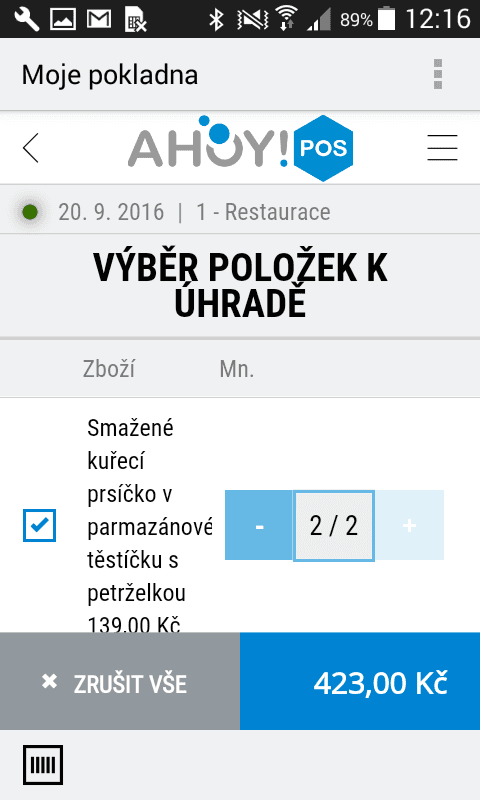
Částečná platba a rozdělená platba
V případě vertikály Restaurace je možné provést částečnou platbu. Máte možnost při placení objednávky vybírat jednotlivé položky a zadávat množství, které bude uhrazeno. Typickým příkladem je, když u jednoho stolu v restauraci sedí více lidí a každý chce platit zvlášť. Vyberete tedy jen položky konkrétního zákazníka a vytisknete pro něj účtenku. Proces lze opakovat, dokud nebude celý účet zaplacen, případně je možné pokračovat přes tlačítko „Zpět“
dále v objednávce.
Máte také možnost si jednotlivé položky na stole označit čísly (1-4), a rozlišovat tak jednotlivé osoby/účty v rámci objednávky/stolu. Tyto jednotlivé účty poté můžete jednoduše zvlášť zaplatit.
Poznámka:
Pokud je na dokladu, nebo položce sleva, nelze ho hradit částečnou platbou, ale vždy komplet celý.